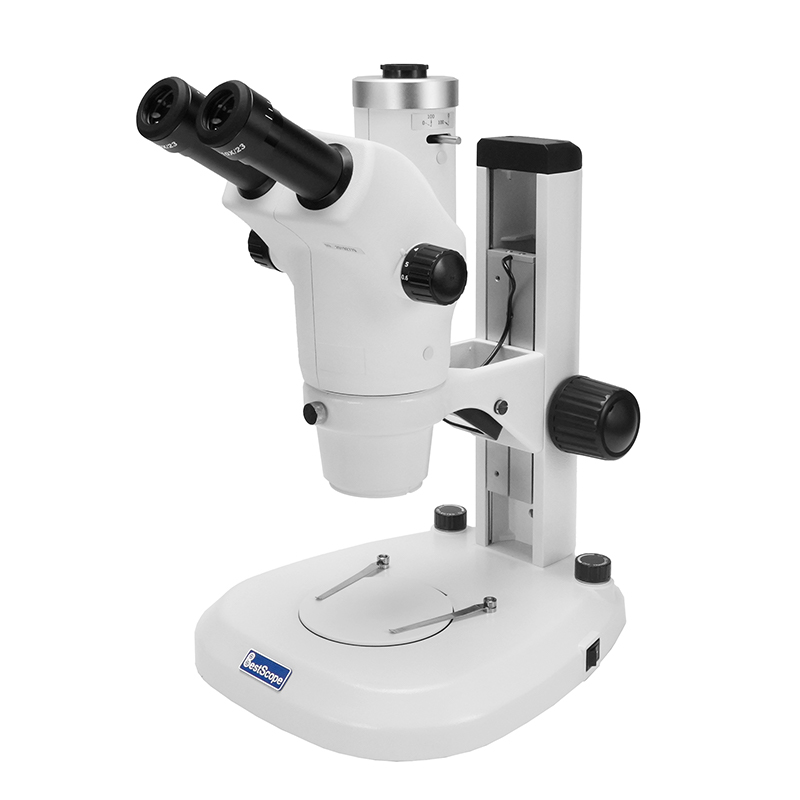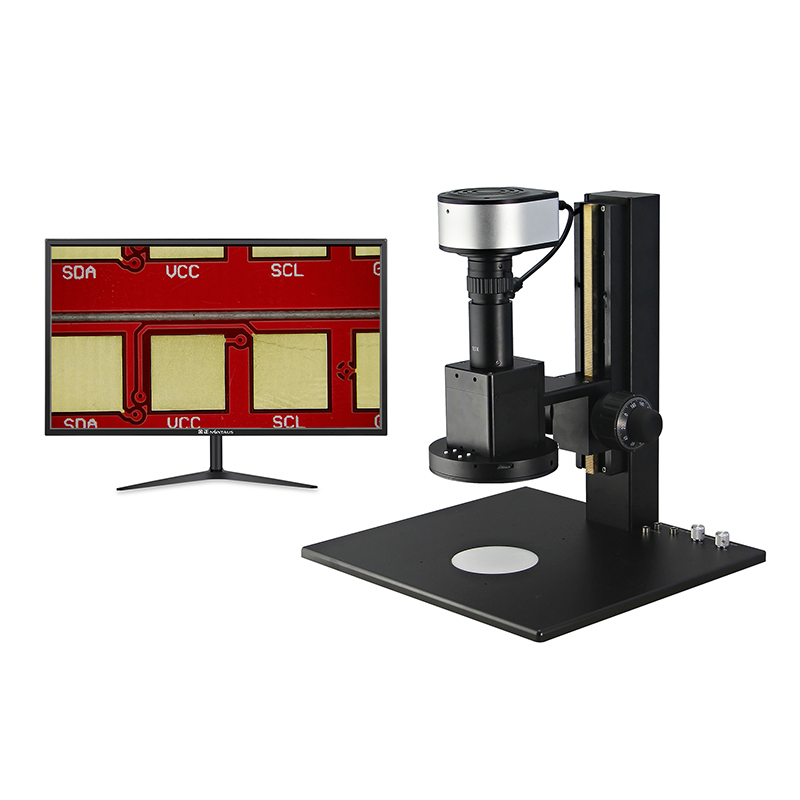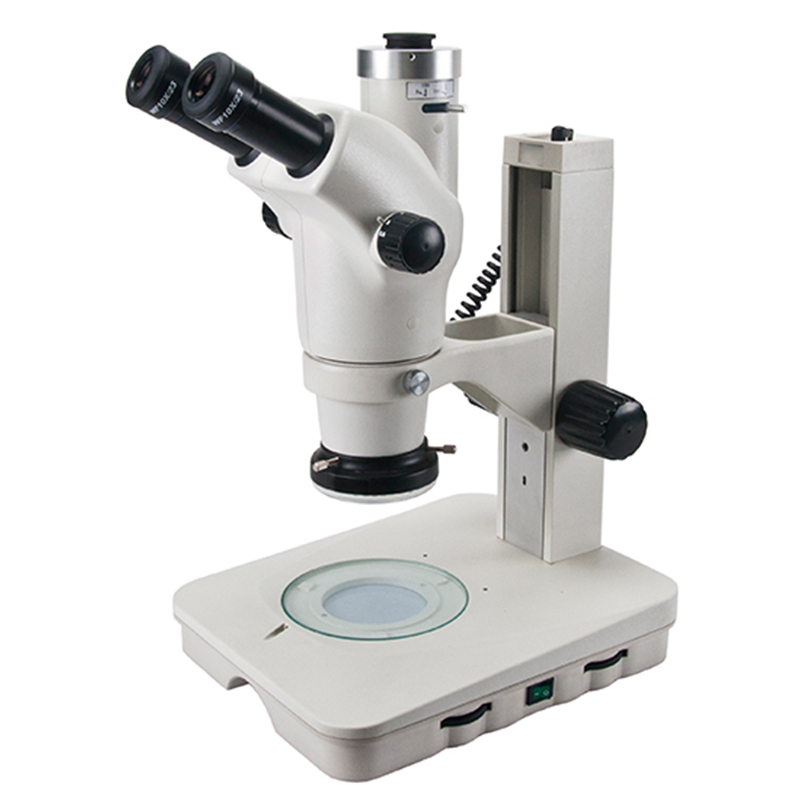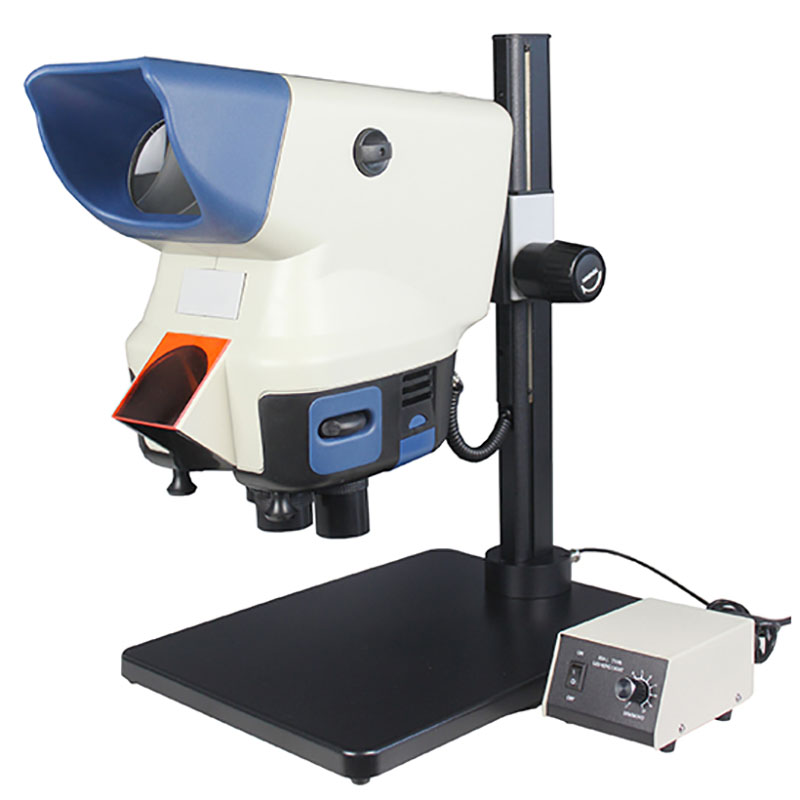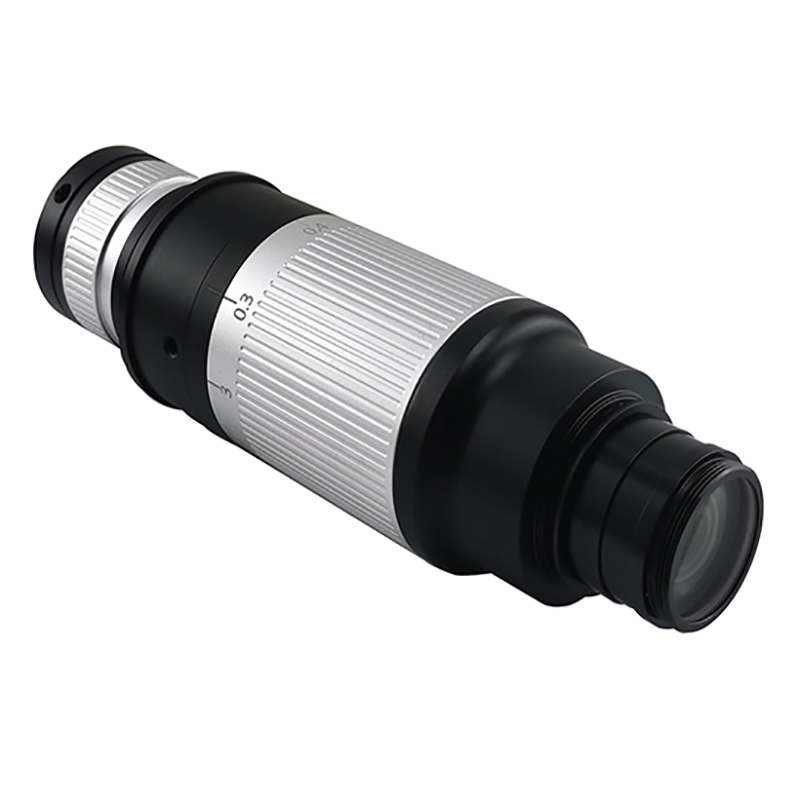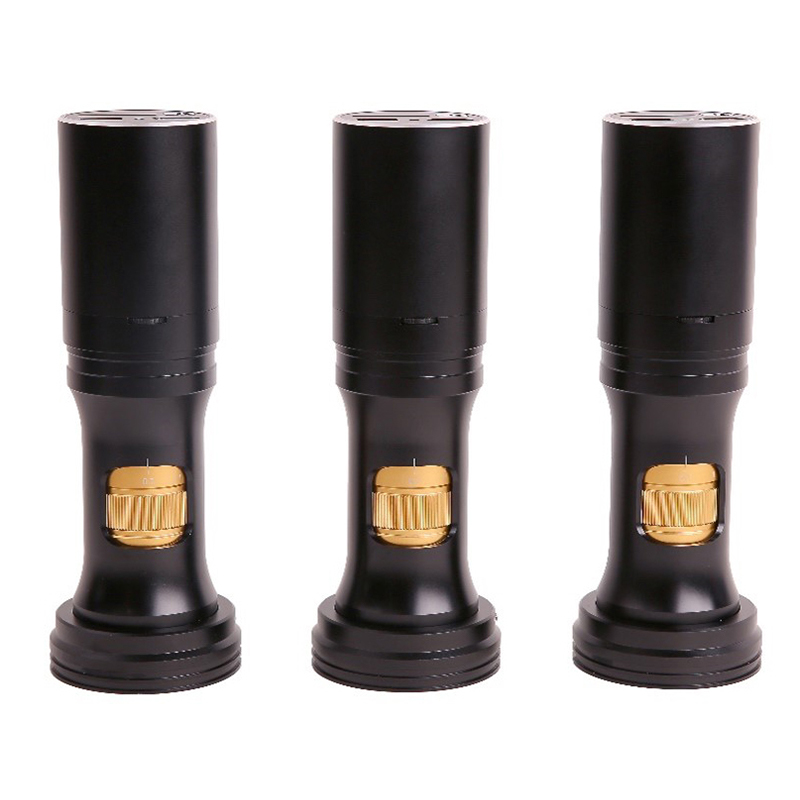
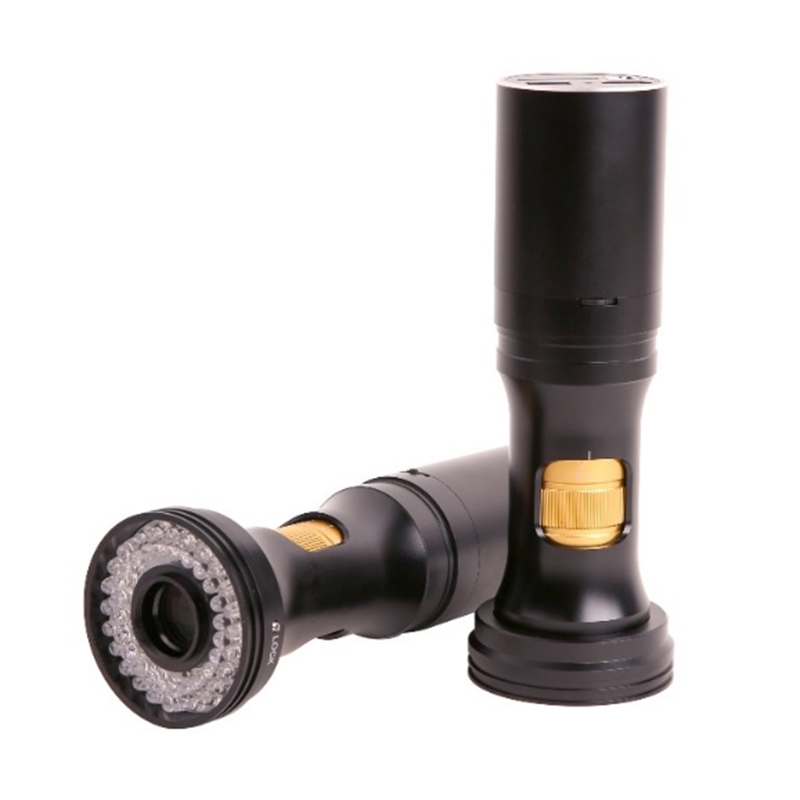

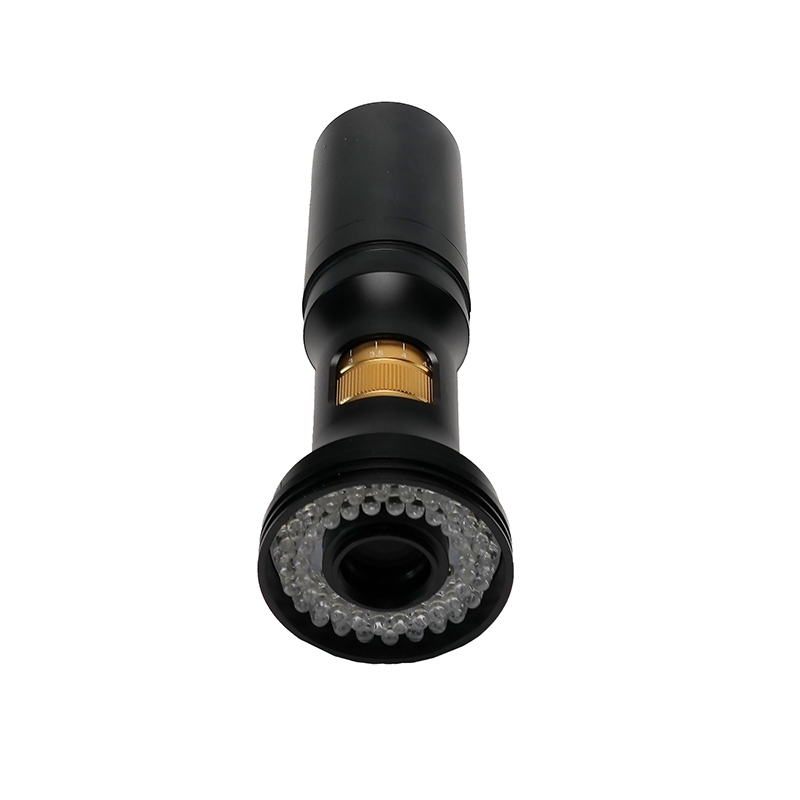
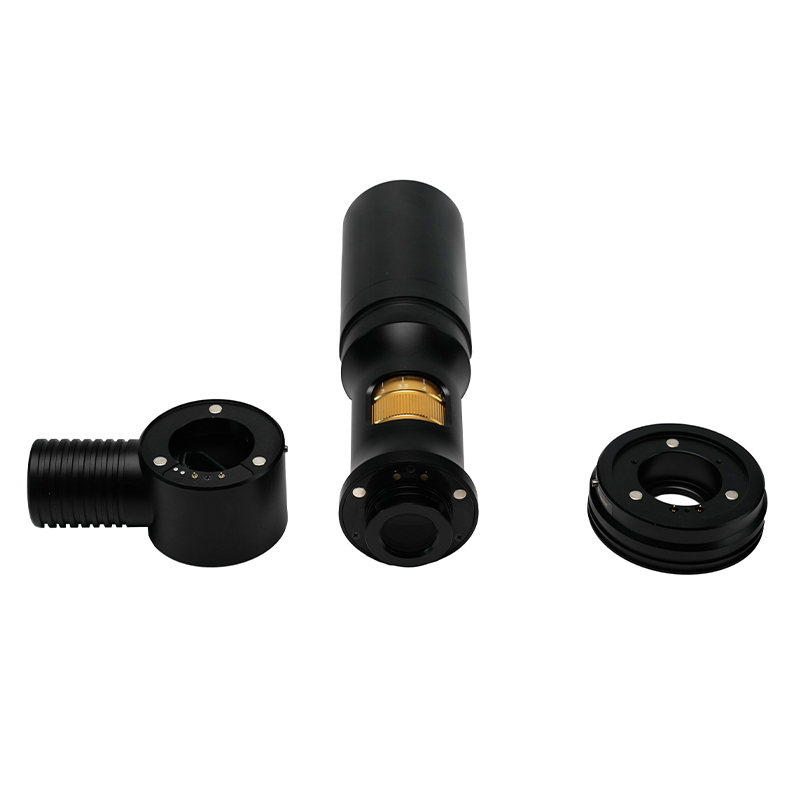
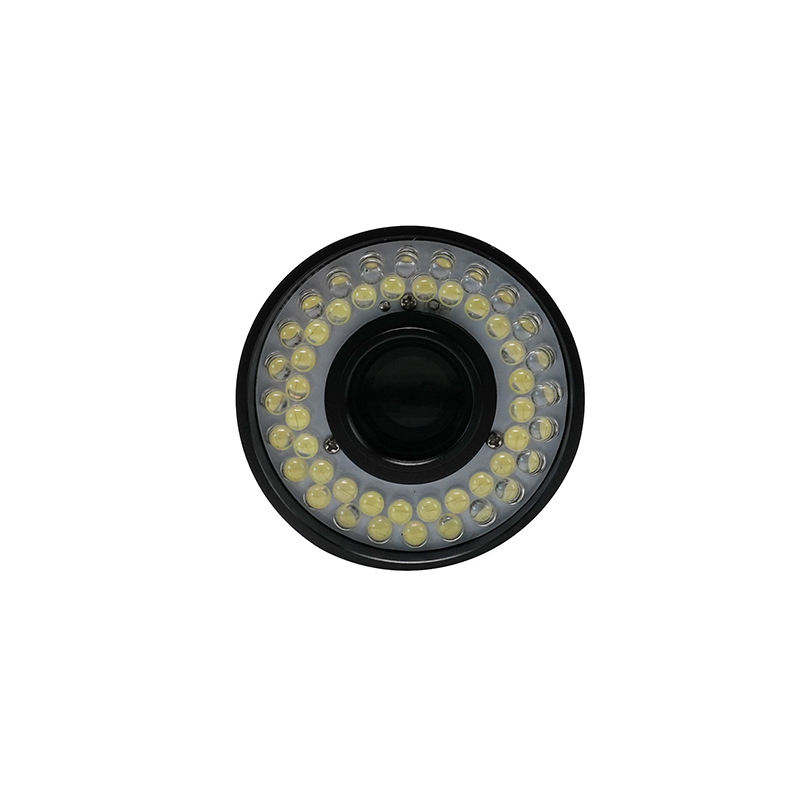
BS-1008Dシリーズ HDMIデジタルズーム顕微鏡
導入
一体型ズームデジタルマイクロスコープ BS-1008Dシリーズは以下の通りです。 8倍連続ズームレンズBS-1008-WXXX-TV050、1080p HDMIカメラH1080PA、LEDリング光源を搭載しています。
H1080PAモジュールはコンピュータを使わずにビデオと画像の取得を直接完了でき、LEDリング光源モジュールは光学連続ズームレンズの本体を介して外部電源を必要とせずにH1080PAモジュールに直接接続されます。
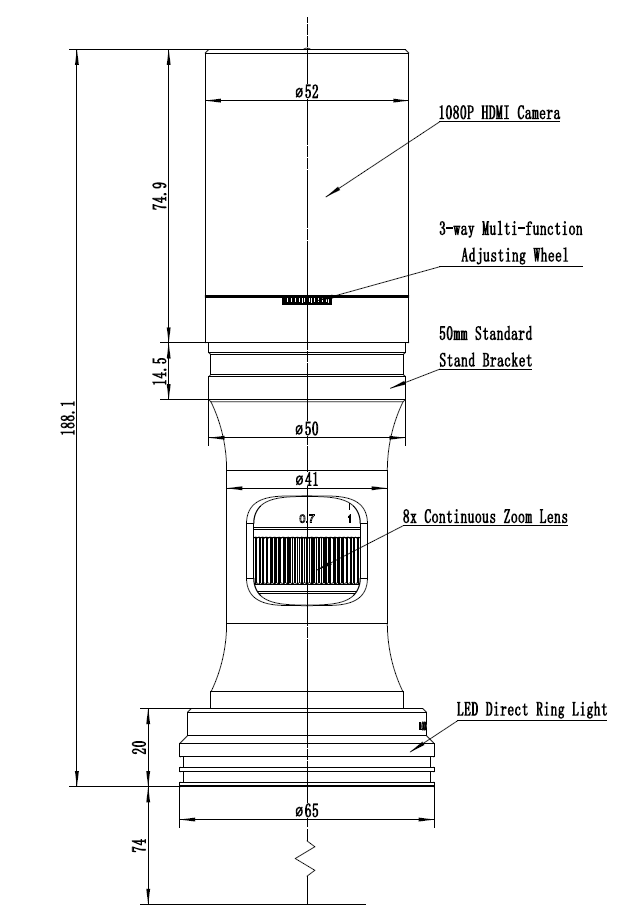
BS-1008D本体
仕様
BS-1008D の主なパラメータは次のとおりです。
| 光学パラメータ | |
| ズームレンズ | BS-1008-W100-TV050 ズームレンズ、0.7X-5.6X ズーム範囲 |
| 作動距離 | 37.5mm~160mm(補助対物レンズにより決定) |
| NA | 0.018-0.092 (W100、1x 補助対物レンズ使用時) |
| 解決 | 18.6um-3.65um (W100、1x 補助対物レンズ付き) |
| 分野 | 0.99mm~34.28mm |
| オプションの目標 | 0.50x、0.75x、1.00x、1.50x、2.00x (オプション) |
| その他のオプションの対物レンズ | 無限顕微鏡対物レンズ(生物顕微鏡対物レンズと金属顕微鏡対物レンズの両方が使用可能) |
| 寸法 | 188mm×52mm |
| ブラケットインターフェース | 標準50mm |
| HDMIデジタルカメラモジュール | |
| HDMI 1080P カメラ | H1080PA、ズームレンズ一体型 |
| センサー | Sony IMX307(C)、1/2.8 インチ (5.57x3.13)、ピクセルサイズ 2.9x2.9um |
| G感度/暗信号/ダイナミックレンジ/SNR | 1300mv(1/30秒/NA/NA/NA) |
| FPS/解像度 | 60@1920*1080(HDMI) |
| 暴露 | 0.01~1000ms |
| 出力モード | HDMI出力 |
| 画像の保存 | SDカードを使用してキャプチャした画像またはビデオを保存します |
| ソフトウェア | 内蔵の XCamView ソフトウェアを使用してカメラを制御します |
| ISP | 強力な ISP およびその他の関連処理機能を備えている |
| 照明モジュール | |
| LEDリングライト | 明るさ調整可能なLEDダイレクトリングライト(電源ケーブルなし)(BS-1008DRL-NPC) |
| LEDリング偏光ライト | 明るさ調整可能なLEDダイレクトリング偏光ライト(電源ケーブルなし)、(BS-1008DRPL-NPC) |
| 同軸照明モジュール | 明るさ調整可能なLED同軸照明モジュール (電源ケーブルなし)、(BS-1008CL_NPC) |
| 電源 | 電源一体型、電源ケーブルの巻き取りトラブルなし、サンプル観察がより自由に |
| 設置方法 | エクスプレス第2レベルの吸引タイプの取り付け、便利で簡単 |
| 明るさの制御 | 3 方向の多機能調整ホイールまたはソフトウェア GUI を使用して、ハードウェアとソフトウェアの両方で手間をかけずに光の強度を同期して調整できます。 |
光学仕様
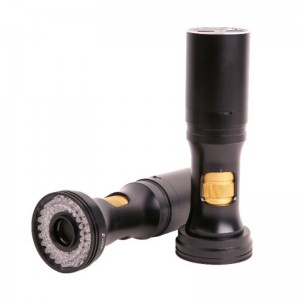
BS-1080DとLEDリング光源
| 補助対物レンズ | 仕様 | 1/3 インチセンサー用 TV レンズ TV050 | |
| 低い | 高い | ||
| W100、1.0X(WD80mm) | PMAG | 0.35X~2.80X | |
| 視野 | 17.14mm | 2.14mm | |
| NA | 0.018 | 0.092 | |
| W050、0.5X(160mmWD) | PMAG | 0.18X~1.40X | |
| 視野 | 34.28mm | 4.28mm | |
| NA | 0.009 | 0.046 | |
| W075、0.75X(105mmWD) | PMAG | 0.26倍~2.10倍 | |
| 視野 | 20.81mm | 2.86mm | |
| NA | 0.013 | 0.069 | |
| W150、1.5X(WD51.5mm) | PMAG | 0.53倍~4.20倍 | |
| 視野 | 11.43mm | 1.43mm | |
| NA | 0.026 | 0.138 | |
| W200、2.0X(37.5mmWD) | PMAG | 0.70倍~5.60倍 | |
| 視野 | 8.57mm | 1.07mm | |
| NA | 0.035 | 0.182 | |
| 備考 | 同軸照明を使用する場合、低倍率では口径食が発生する可能性があります。補助レンズ モジュールとして無限遠対物レンズを使用する場合 (アダプターが利用可能)、BS-1008 の PMAG、FOV、および NA は対物レンズのパラメーターに依存します。 | ||
WD: 作動距離。
PMAG: 一次倍率。
FOV: 物体側の視野。
NA: 開口数。
注: 無限遠補正対物レンズは、照明が不均一であるため、システムの使用可能なズーム範囲を制限します。最大センサーフォーマットは2/3インチです。
カメラ本体背面の利用可能なポート
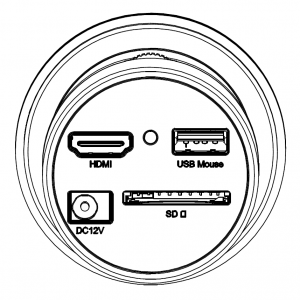
BS-1008Dのトップパネル
| インタフェース | 機能の説明 |
| USBマウス | USB マウスを接続すると、組み込み XCamView ソフトウェアで簡単に操作できます |
| HDMI | HDMI1.4規格に準拠。標準 FHD モニター用の 1080P フォーマットのビデオ出力 |
| SD | SDIO3.0規格に準拠しており、ビデオや画像の保存用にSDカードを挿入できます。 |
| DC12V | 電源アダプター接続(12V/1A) |
| 導かれた | LEDステータスインジケーター |
BS-1008DのカメラH1080PA機能
ビデオ出力
| ビデオ出力インターフェース | 機能の説明 |
| HDMIインターフェース | HDMI1.4規格に準拠、60fps@1080P |
画像のキャプチャとSDカードへのビデオ保存
| 関数名 | 機能の説明 |
| ビデオの保存 | ビデオフォーマット: 2M(1920*1080) H264 エンコード MP4 ファイル;ビデオ保存フレームレート: 50~60fps (SD カードのパフォーマンスに関連); |
| 画像キャプチャ | SDカード内の2M (1920*1080) JPEG画像 |
| 測定値の保存 | 測定情報は画像コンテンツとは別のレイヤーに保存されます。測定情報は焼き込みモードで画像コンテンツと一緒に保存されます。 |
ISP機能
| 関数名 | 機能の説明 |
| 露出/ゲイン | 自動/手動露出 |
| ホワイトバランス | 手動 / 自動 / ROI モード |
| 研ぐ | サポートされています |
| 3Dノイズ除去 | サポートされています |
| 彩度の調整 | サポートされています |
| コントラスト調整 | サポートされています |
| 明るさの調整 | サポートされています |
| ガンマ調整 | サポートされています |
| 50HZ/60HZフリッカー防止機能 | サポートされています |
画像操作機能
| 関数名 | 機能の説明 |
| ズームイン/ズームアウト | 最大10倍 |
| ミラー/フリップ | サポートされています |
| フリーズ | サポートされています |
| クロスライン | サポートされています |
| 埋め込みファイルブラウザ | サポートされています |
| ビデオの再生 | サポートされています |
| 測定機能 | サポートされています |
その他の機能
| 関数名 | 機能の説明 |
| 工場出荷時の設定を復元する | サポートされています |
| 多言語サポート | 英語 / 中国語簡体字 / 中国語繁体字 / 韓国語 / タイ語 / フランス語 / ドイツ語 / 日本語 / イタリア語 / ロシア語 |
BS-1008Dの設置手順
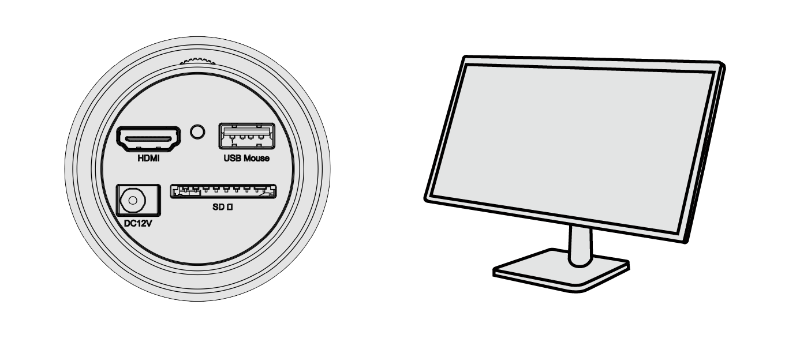
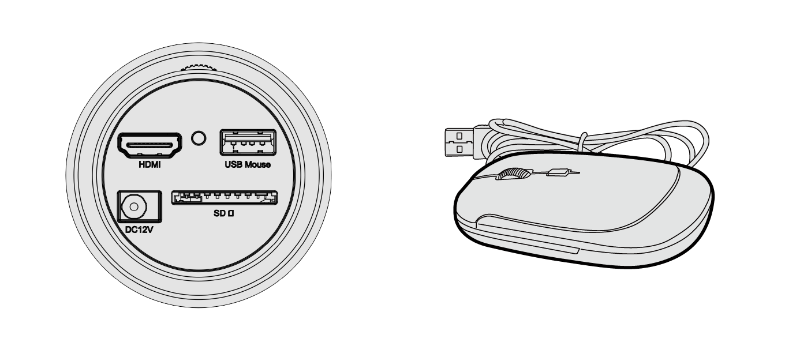
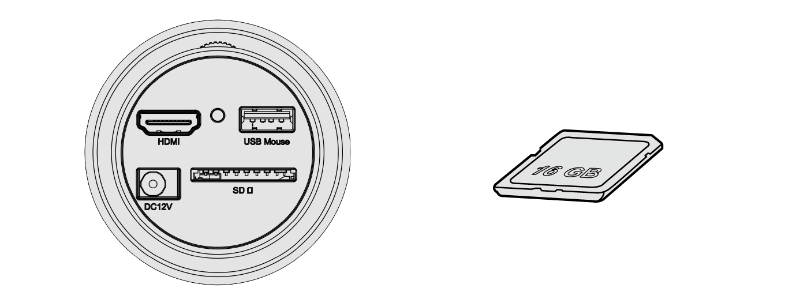
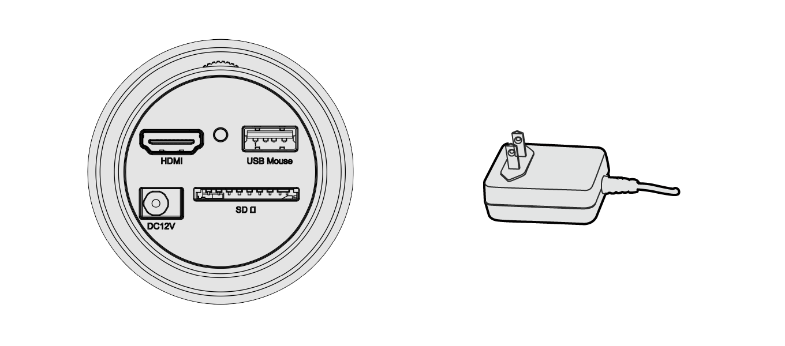
BS-1008D 以外に必要なのは、HDMI モニター、付属の HDMI ケーブル、USB マウス、SD カード、電源アダプター (12V/1A) のみです。 BS-1008D を起動する手順は次のとおりです。
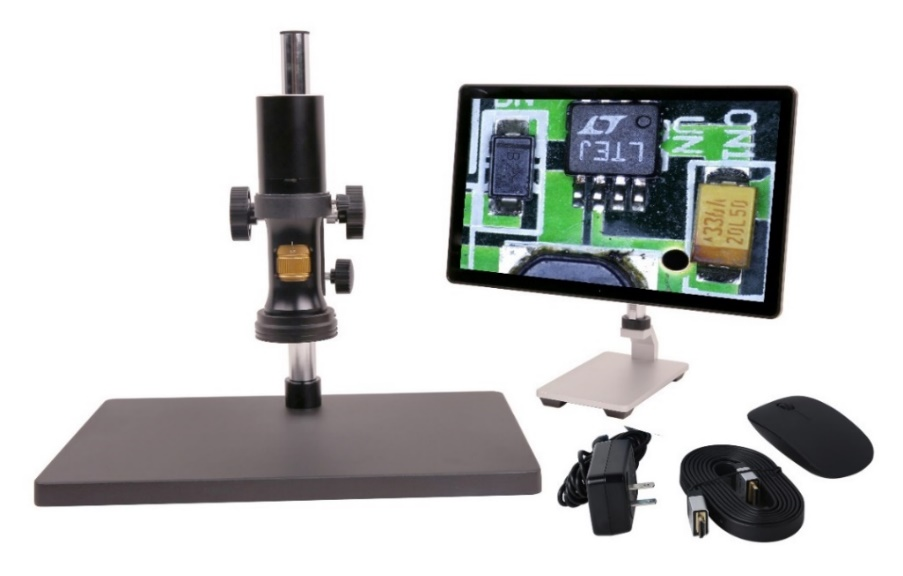
BS-1008Dとその付属品
HDMI ケーブルを使用してカメラを HDMI モニターに接続します。
付属の USB マウスをカメラの USB ポートに挿入します。
付属の SD カードを HDMI カメラの SD カードに挿入します。
カメラを電源アダプター(12V/1A)に接続し、電源を入れます。
モニターの電源を入れ、XCamView でビデオを表示します。 ソフトウェア。マウスを XCamView UI の左、上、または下に移動すると、別のコントロール パネルまたは UI がポップアップ表示され、ユーザーはマウスで簡単に操作できます。
BS-1008Dの梱包情報
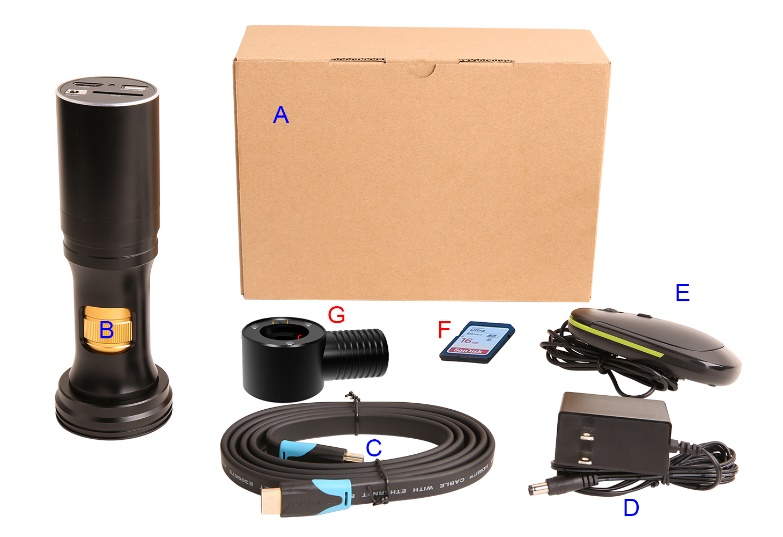
BS-1008Dの梱包について
| 標準梱包リスト | ||
| A | ギフトボックス: 長さ:17.5cm 幅:17.5cm 高さ:8.5cm (1個、0.85kg/箱) | |
| B | BS-1008D本体 | |
| C | HDMIケーブル | |
| D | 電源アダプター:入力:AC100~240V 50Hz/60Hz、出力:DC12V 1A | 米国規格: モデル: POWER-U-12V1A(MSA-C1000IC12.0-12W-US): UL/CE/FCCEMI 規格: FCC Part 15 Subpart B EMS規格:EN61000-4-2、3、4、5、6 |
| 欧州規格: モデル: POWER-E-12V1A(MSA-C10001C12.0-12W-DE): UL/CE/FCCEMI 規格: FCC Part 15 Subpart B EMS規格:EN61000-4-2、3、4、5、6 | ||
| E | USBマウス/USBワイヤレスマウス | |
| オプションのアクセサリ | ||
| F | SDカード(16G) | |
| G | 同軸光モジュール | |
| H | もう一方の補助レンズ(図示せず) | |
| I | 他の LED 光源 (図示) | |
BS-1008DカメラのUIと機能の簡単な紹介
XCamView UI
次の図に示す BS-1008D カメラの UI には、ビデオ ウィンドウの左側にカメラ コントロール パネル、ビデオ ウィンドウの上部に測定ツールバー、ビデオ ウィンドウの下部に合成カメラ コントロール ツールバーが含まれています。
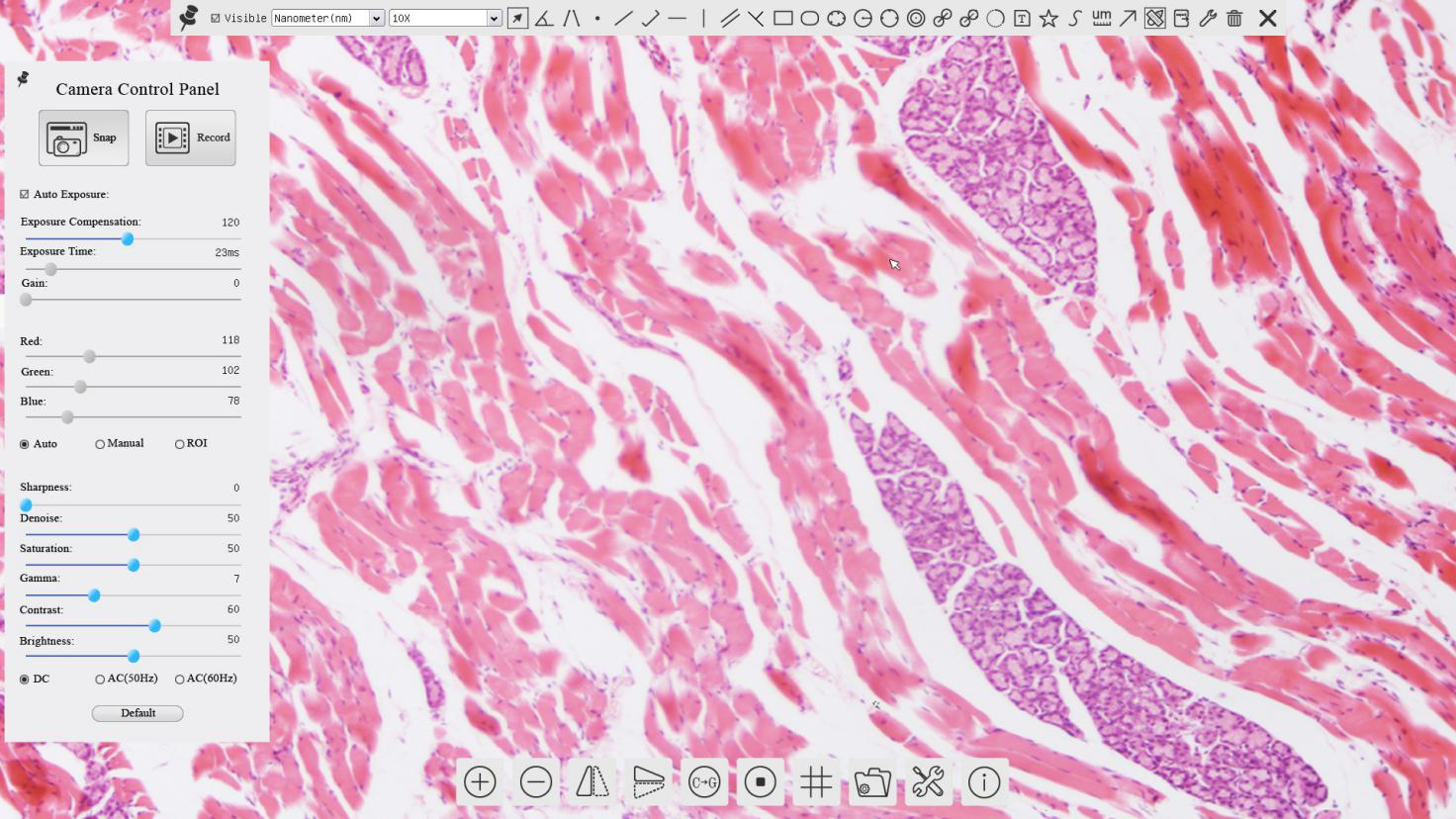
BS-1008DカメラのコントロールUI
| 注意事項 | |
| 1 | カメラ コントロール パネルを表示するには、マウスをビデオ ウィンドウの左側に移動します。詳細についてはセクション0を参照してください |
| 2 | マウス カーソルをビデオ ウィンドウの上部に移動すると、校正および測定操作のための測定ツールバーがポップアップ表示されます。ユーザーがフロート/固定ボタンを左クリックしたとき 測定ツールバー上で、測定ツールバーが固定されます。この場合、ユーザーがマウス カーソルをビデオ ウィンドウの左側に移動しても、カメラ コントロール パネルは自動的にポップアップしません。ユーザーが左クリックした場合のみ、 測定ツールバー上で、測定ツールバーが固定されます。この場合、ユーザーがマウス カーソルをビデオ ウィンドウの左側に移動しても、カメラ コントロール パネルは自動的にポップアップしません。ユーザーが左クリックした場合のみ、 測定ツールバーの ボタンを押して測定手順を終了すると、カメラ コントロール パネルまたは合成カメラ コントロール ツールバーで他の操作を実行できるようになります。測定プロセス中、特定の測定オブジェクトが選択されると、オブジェクトの位置と属性のコントロール バーが表示されます。 測定ツールバーの ボタンを押して測定手順を終了すると、カメラ コントロール パネルまたは合成カメラ コントロール ツールバーで他の操作を実行できるようになります。測定プロセス中、特定の測定オブジェクトが選択されると、オブジェクトの位置と属性のコントロール バーが表示されます。 選択したオブジェクトの位置とプロパティを変更するために表示されます。詳細については、セクション 7.3 を参照してください。 選択したオブジェクトの位置とプロパティを変更するために表示されます。詳細については、セクション 7.3 を参照してください。 |
| 3 | ユーザーがマウス カーソルをビデオ ウィンドウの下部に移動すると、合成カメラ コントロール ツールバーが自動的にポップアップします。 。詳細についてはセクション0を参照してください。 。詳細についてはセクション0を参照してください。 |
ビデオ ウィンドウの左側にあるカメラ コントロール パネル
カメラ コントロール パネルは、特定のアプリケーションに応じて最高のビデオまたは画像品質を実現するようにカメラを制御します。マウス カーソルをビデオ ウィンドウの左側に移動すると、自動的にポップアップ表示されます。左クリック ボタンを押して、カメラ コントロール パネルの表示/自動非表示を切り替えます。
| カメラコントロールパネル | 関数 | 機能の説明 |
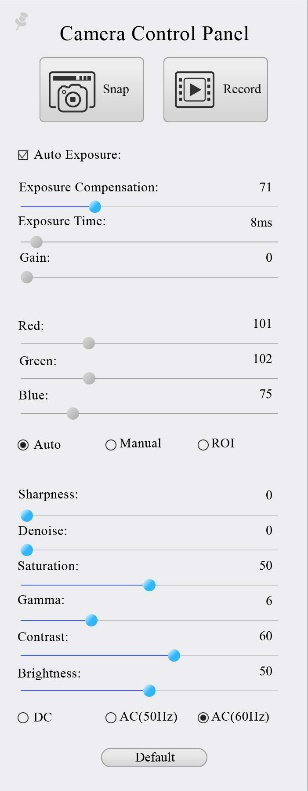 | スナップ | 画像をキャプチャしてSDカードに保存 |
| 記録 | ビデオを録画してSDカードに保存します | |
| 自動露出 | 自動露出がチェックされている場合、システムは露出補正の値に従って露出時間とゲインを自動的に調整します。 | |
| 露出補正 | 自動露出がチェックされている場合に使用できます。左または右にスライドして、現在のビデオの明るさに応じて露出補正を調整し、適切な明るさの値を実現します | |
| 曝露時間 | 自動露出がチェックされていない場合に使用できます。左または右にスライドして露出時間を短縮または延長し、ビデオの明るさを調整します | |
| 得 | ゲインを調整してビデオの明るさを増減します。それに応じてノイズが減少または増加します | |
| 赤 | 左または右にスライドして、ビデオ上の RGB の赤の割合を増減します。 | |
| 緑 | 左または右にスライドして、ビデオ上の RGB の緑の割合を増減します。 | |
| 青 | 左または右にスライドして、ビデオ上の RGB の青の割合を増減します。 | |
| オートホワイトバランス | 映像に合わせてホワイトバランスを継続的に調整 | |
| マニュアルホワイトバランス | 赤または青の項目を調整してビデオのホワイトバランスを設定します。 | |
| ROI ホワイトバランス | ROI 領域内のコンテンツに応じて ROI 領域が変更されると、ホワイト バランスを調整できます。 | |
| 切れ味 | ビデオのシャープネスレベルを調整します | |
| ノイズ除去 | 左または右にスライドしてビデオのノイズを除去します | |
| 飽和 | ビデオの彩度レベルを調整します | |
| ガンマ | ビデオのガンマレベルを調整します。右側にスライドするとガンマが増加し、左側にスライドするとガンマが減少します。 | |
| 対比 | ビデオのコントラスト レベルを調整します。右側にスライドするとコントラストが増加し、左側にスライドするとコントラストが減少します。 | |
| DC | DC照明の場合、光源の変動がないため、光のちらつきを補正する必要がありません。 | |
| 交流(50HZ) | 50Hz光源によるちらつきを解消するにはAC(50HZ)をチェックしてください。 | |
| 交流(60HZ) | 60Hz光源によるちらつきを解消するには、AC(60HZ)をチェックしてください。 | |
| デフォルト | カメラコントロールパネルのすべての設定をデフォルト値に戻します |
ビデオウィンドウの上部にある測定ツールバー
マウス カーソルをビデオ ウィンドウの上端近くの任意の場所に移動すると、測定ツールバーがポップアップ表示されます。ここでは、測定ツールバーのさまざまな機能を紹介します。

ビデオウィンドウ上部の測定ツールバー
| アイコン | 関数 |
 | 測定ツールバーのフロート/固定スイッチ |
 | 測定オブジェクトの表示/非表示 |
 | 希望の測定単位を選択します |
 | キャリブレーション後の測定倍率の選択 |
 | オブジェクト選択 |
 | 角度 |
 | 4点角度 |
 | ポイント |
 | 任意のライン |
 | 3 点ライン |
 | 水平線 |
 | 縦線 |
 | 3点縦線 |
 | 平行 |
 | 矩形 |
 | 楕円 |
 | 5 点楕円 |
 | 丸 |
 | 3 ポイント サークル |
 | 環状部 |
 | 2 つの円とその中心距離 |
 | 3点2円とその中心距離 |
 | アーク |
 | 文章 |
 | ポリゴン |
 | 曲線 |
 | スケールバー |
 | 矢印 |
 | キャリブレーションを実行すると、倍率と解像度の対応関係が決まり、測定単位とセンサーの画素サイズの対応関係が決まります。校正はマイクロメーターを使用して行う必要があります。キャリブレーションを実行する詳細な手順については、ToupView ヘルプ マニュアルを参照してください。 |
 | 測定情報をCSVファイル(*.csv)にエクスポート |
 | 測定のセットアップ |
 | 測定対象をすべて削除します |
 | 測定モードを終了する |
| | 測定が終了したら、単一の測定オブジェクトを左クリックすると、オブジェクトの位置とプロパティのコントロール バーが表示されます。ユーザーはマウスでオブジェクトをドラッグすることでオブジェクトを移動できます。ただし、コントロール バーを使用すると、より正確な動きを実行できます。コントロールバーのアイコンは、左へ移動、右へ移動、上へ移動、下へ移動、色調整、削除を意味します。 |
注記:
1) ユーザーが表示/非表示ボタンを左クリックした場合 測定ツールバー上で、測定ツールバーが固定されます。この場合、マウス カーソルをビデオ ウィンドウの左端に移動しても、カメラ コントロール パネルは自動的にポップアップしません。ユーザーが左クリックした場合のみ、測定ツールバーの ボタンを押して測定モードを終了すると、カメラ コントロール パネルまたは合成カメラ コントロール ツールバーを使用して他の操作を実行できるようになります。
2) 測定プロセス中に特定の測定オブジェクトが選択されると、オブジェクトの位置と属性のコントロール バーが表示されます。オブジェクトの位置と選択したオブジェクトのプロパティを変更するために表示されます。
ビデオ ウィンドウの下部にある合成カメラ コントロール ツールバーのアイコンと機能

| アイコン | 関数 | アイコン | 関数 |
 | ビデオウィンドウを拡大する |  | ビデオウィンドウをズームアウトする |
 | 水平反転 |  | 垂直反転 |
 | カラー/グレー |  | ビデオのフリーズ |
 | クロスラインを表示 |  | SDカード内の画像やビデオを閲覧する |
  | 設定 |  | XCamViewのバージョンを確認する |
の設定は他の機能に比べて比較的複雑です。詳細については次のとおりです。
設定>測定
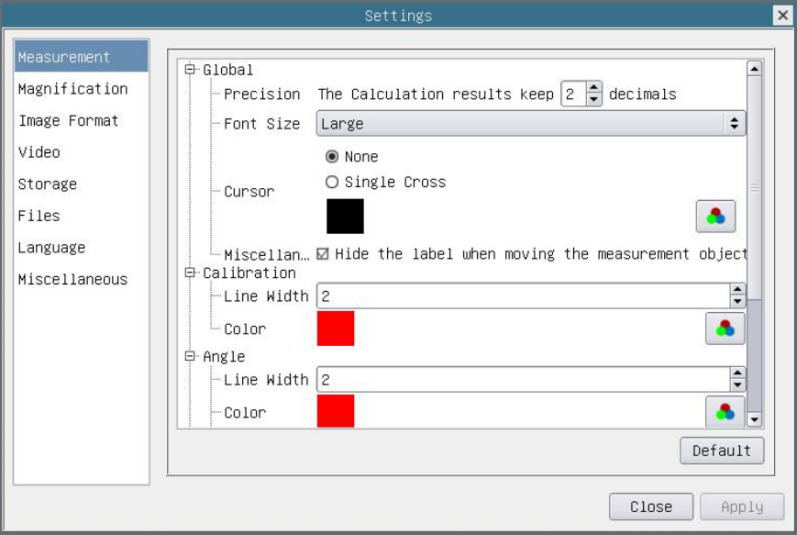
測定セットアップ
| グローバル | 精度 | 測定結果の小数点以下の桁数を設定します。 |
| 較正 | 線幅 | キャリブレーションの線の幅を定義するために使用されます。 |
| 色 | キャリブレーションの線の色を定義するために使用されます。 | |
| 終点 | タイプ: キャリブレーション用の線の端点の形状を定義するために使用されます。Null は端点がないことを意味し、長方形は端点の長方形タイプを意味します。位置合わせがより簡単になります。 | |
| 点、角度、線、水平線、垂直線、長方形、円、楕円、環、2 つの円、多角形、曲線 | ||
| 上記の「測定」コマンドとともに左クリックすると、対応する属性設定が展開され、測定オブジェクトの個別のプロパティが設定されます。 | ||
設定>倍率
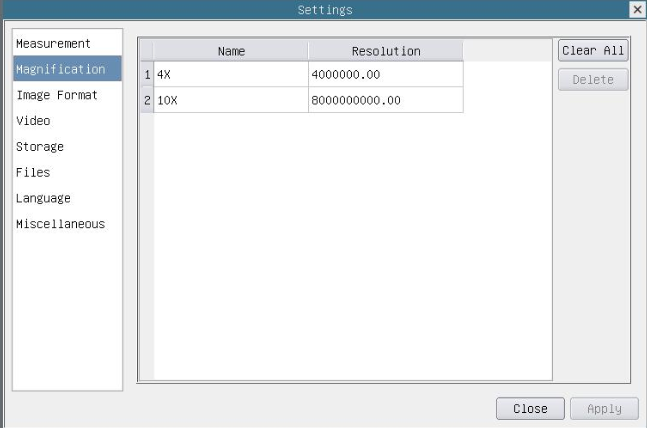
総合倍率校正設定ページ
| 名前 | 倍率の名前 (通常、顕微鏡の対物レンズの倍率) は、4X、10X、100X など、キャリブレーション時の倍率名として使用されます。また、他のユーザー定義情報を倍率名に追加することもできます。たとえば、顕微鏡のモデル、オペレータ名など。 |
| 解決 | 1 メートルあたりのピクセル数。顕微鏡などの画像デバイスには高解像度の値があります。 |
| すべてクリア | 「すべてクリア」ボタンをクリックすると、校正された倍率がクリアされます。 |
| 消去 | 選択した倍率を削除するには、「削除」をクリックします。 |
設定>画像フォーマット
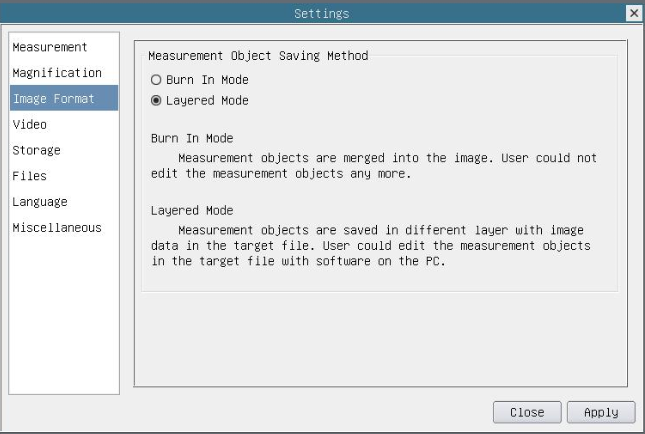
総合的な画像フォーマット設定ページ
| 測定対象の保存方法 | 焼き込みモード: 測定オブジェクトは現在の画像にマージされます。ユーザーは測定オブジェクトを編集できなくなりました。このモードは元に戻すことはできません。 レイヤードモード: 測定オブジェクトは、ターゲットファイル内の現在の画像データとは別のレイヤーに保存されます。ユーザーは、PC上のソフトウェアを使用して、ターゲットファイル内の測定オブジェクトを編集できます。このモードは元に戻すことができます。 |
設定>ビデオ
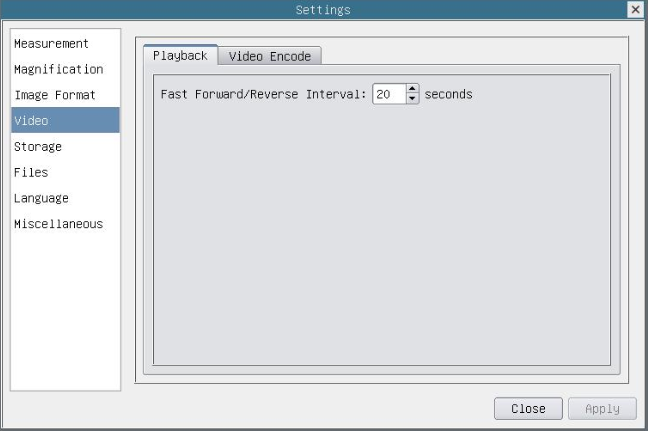
ビデオ設定ページの再生の総合的な設定
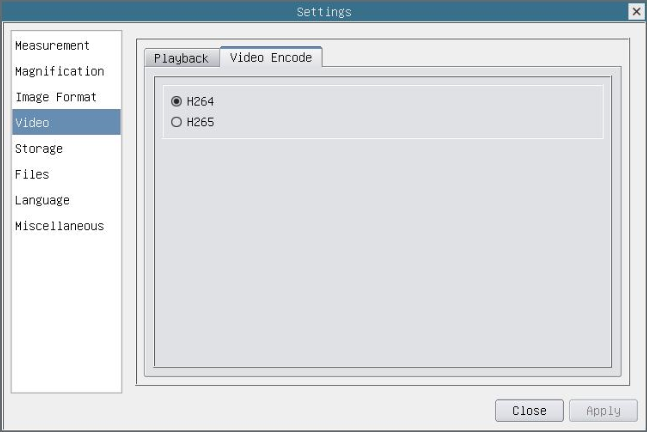
ビデオ設定ページの包括的な設定 - ビデオエンコード
| 早送り/早戻し間隔 | ビデオ ファイルの再生の時間間隔。 |
| ビデオエンコード | H264: 動画ファイルのエンコード形式は H264 形式です。 H265: 動画ファイルのエンコード形式は H265 形式です。 |
設定>ストレージ
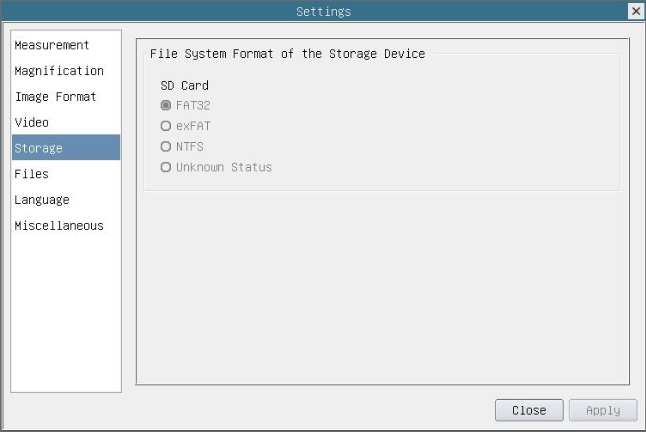
SDカード設定ページの総合設定
| ストレージデバイス | SD カード: SD カードはストレージ デバイスとしてのみサポートされます。 |
| ストレージデバイスのファイルシステムフォーマット | 現在のストレージデバイスのファイルシステム形式をリストします。 FAT32:SDカードのファイルシステムはFAT32です。単一ファイルの最大ビデオ ファイル サイズは 4G バイトです。 exFAT:SDカードのファイルシステムはexFATです。単一ファイルの最大ビデオ ファイル サイズは 4G バイトです。 NTFS: SD カードのファイル システムは NTFS です。単一ファイルの最大ビデオ ファイル サイズは 4G バイトです。 PC を使用して SD カードをフォーマットし、FAT32、exFAT、NTFS を切り替えます。 不明なステータス: SD カードが検出されないか、ファイル システムが識別されません。 |
設定>ファイル
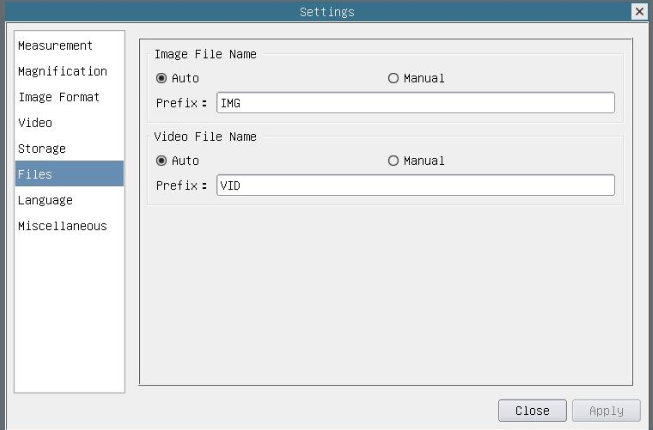
ファイルの総合設定設定ページ
| 画像ファイル名 | 自動: 画像ファイルは指定されたプレフィックスを付けて自動的に保存されます。 手動: 画像を保存する前に、ユーザーがファイル名を指定する必要があります。 |
| 動画ファイル名 | 自動: ビデオ ファイルは、指定されたプレフィックスを付けて自動的に保存されます。 手動: ユーザーはビデオ録画前にビデオ ファイル名を指定する必要があります。 |
| 注記: | 動画ファイルの最大サイズは4Gバイトです。実行中に複数のビデオ ファイルが自動的に生成される場合があります。 長時間のビデオ撮影。 |
設定>言語
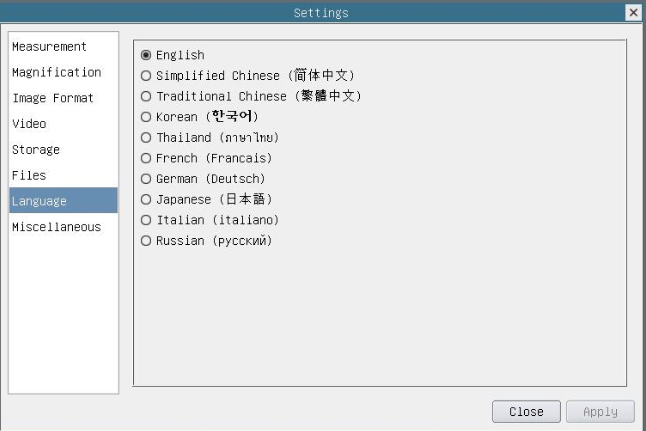
言語選択設定ページの総合設定
| 英語 | ソフトウェア全体の言語を英語に設定します。 |
| 簡体字中国語 | ソフトウェア全体の言語を簡体字中国語に設定します。 |
| 繁体字中国語 | ソフトウェア全体の言語を繁体字中国語に設定します。 |
| 韓国人 | ソフトウェア全体の言語を韓国語に設定します。 |
| タイ | ソフトウェア全体の言語をタイ語に設定します。 |
| フランス語 | ソフトウェア全体の言語をフランス語に設定します |
| ドイツ語 | ソフトウェア全体の言語をドイツ語に設定します |
| 日本語 | ソフトウェア全体の言語を日本語に設定する |
| イタリア語 | ソフトウェア全体の言語をイタリア語に設定します |
| ロシア | ソフトウェア全体の言語をロシア語に設定します |
設定>その他
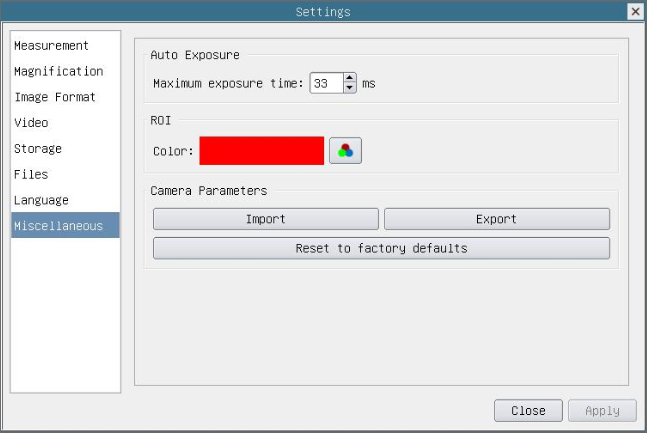
総合的なその他の設定ページ
| 自動露出 | 自動露出処理時の最大露出時間を指定できます。この項目を低い値に設定すると、自動露出中のフレーム レートがより速くなります。 |
| ROIの色 | ROI の四角形の線の色の選択 |
| カメラパラメータのインポート | 以前にエクスポートしたカメラ パラメータを使用するには、SD カードからカメラ パラメータをインポートします。 |
| カメラパラメータのエクスポート | 以前にエクスポートしたカメラ パラメータを使用するには、カメラ パラメータを SD カードにエクスポートします。 |
| 工場出荷時のデフォルトにリセットする | カメラパラメータを工場出荷時の状態に戻します。 |
サンプル画像
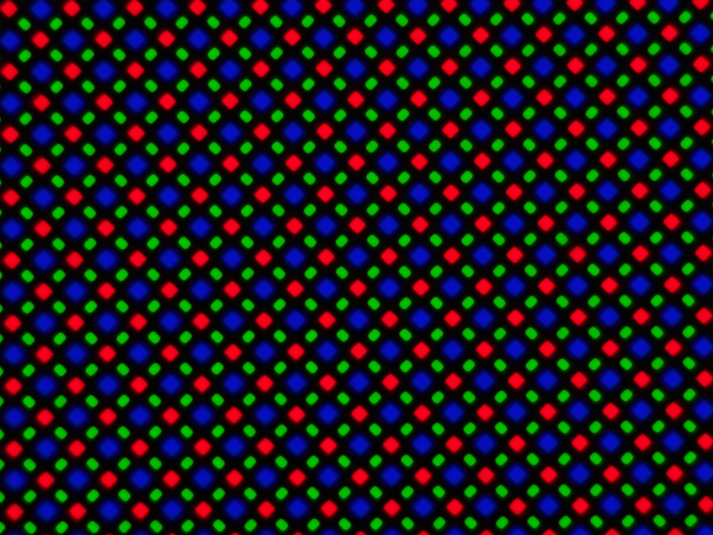
BS-1008Dで撮影したLCDの画素配列
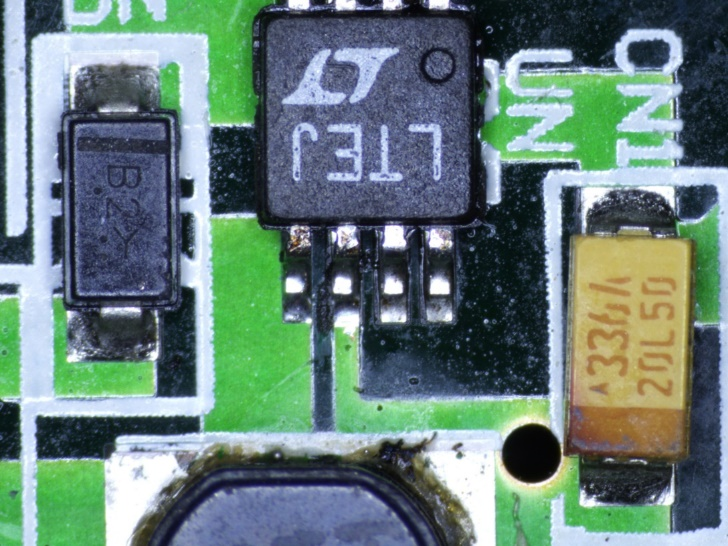
BS-1008Dで撮影した基板
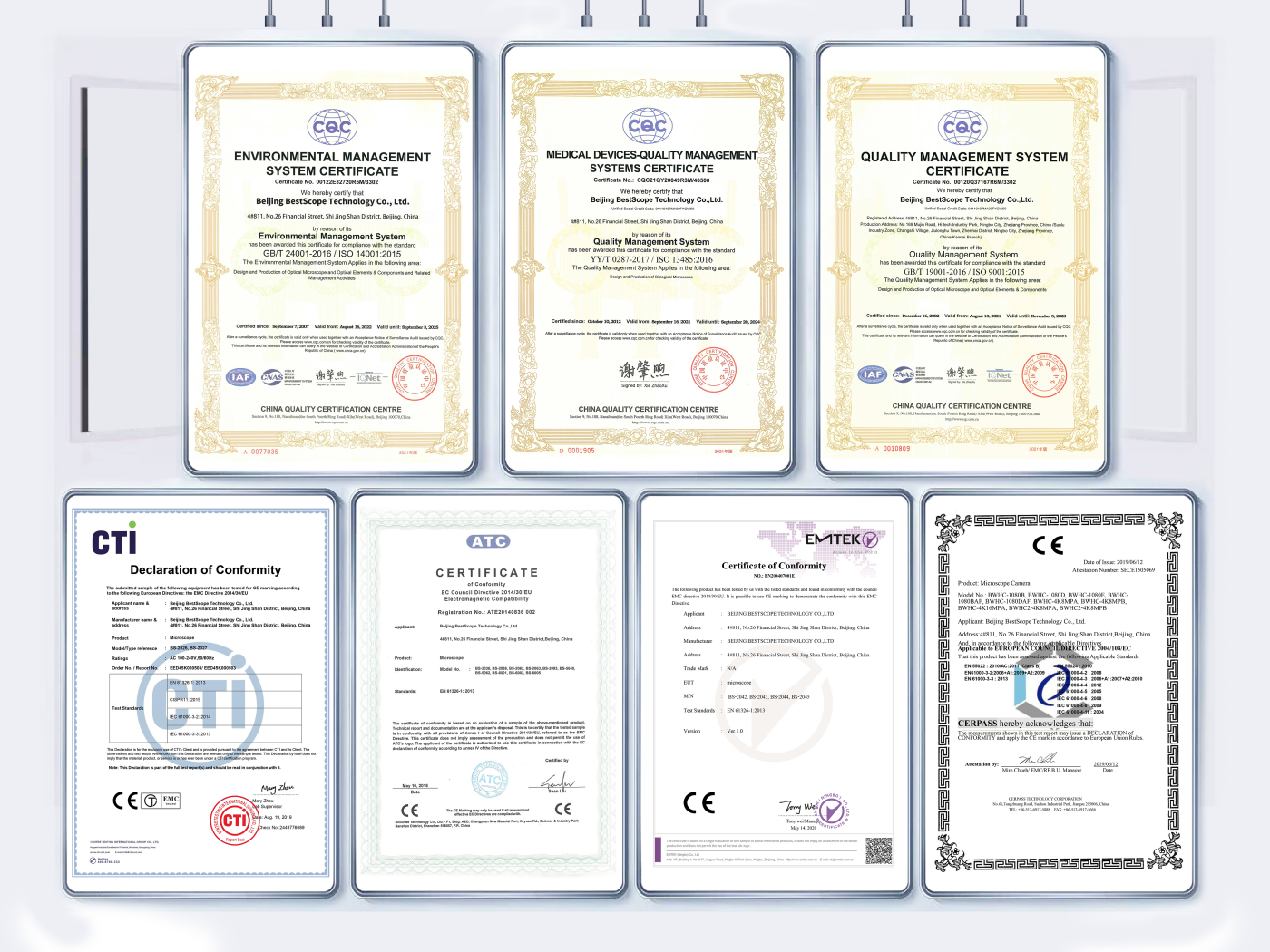
証明書
ロジスティクス